
Sommaire
La mission
Pour un projet du ministère de la Protection sociale, CREATING.LV a développé un outil en ligne d’autoévaluation de l’accessibilité de l’environnement et de l’information. Il est destiné aux institutions qui doivent évaluer l’accessibilité de bâtiments publics, de salles d’événements et d’équipements sportifs. Le développement de ce système d’autoévaluation réunit deux étapes de travail : la saisie d’informations sur un site donné et l’examen des données obtenues dans l’espace administrateur. Le projet a été livré en 2026.
Le projet repose sur le questionnaire d’autoévaluation du ministère au format Excel. Au lieu de fichiers séparés, il fallait un espace de travail unique avec une structure de questions commune et un ordre de saisie compréhensible. Le cahier des charges technique prévoit une évaluation portant sur environ 2000 sites. Ce chiffre décrit l’ambition du projet, et non un nombre d’utilisateurs du système ou de bâtiments déjà évalués attesté dans cette présentation.
Notre rôle
Le travail de CREATING.LV sur ce projet est le développement d’un système sur mesure pour une méthodologie d’autoévaluation spécifique. La solution n’est ni un site web public d’entreprise ni une boutique en ligne : elle s’articule autour du questionnaire, des données du site évalué, de l’espace de travail des utilisateurs et des outils d’administration. Les captures d’écran du projet montrent la page de connexion, la vue d’ensemble du répondant, le remplissage du questionnaire et plusieurs rubriques de gestion.
La tâche de programmation consiste à transposer le processus du questionnaire dans le navigateur, tout en conservant la distinction entre les actions de la personne qui soumet les données et celles de l’administrateur. Par exemple, le répondant lance l’autoévaluation de son site, tandis que l’administrateur examine les soumissions et gère la structure du questionnaire. Cette séparation des rôles permet de répondre, dans un seul produit, aux besoins de la personne qui remplit le questionnaire comme de celle qui collecte les données.
Aperçus du projet
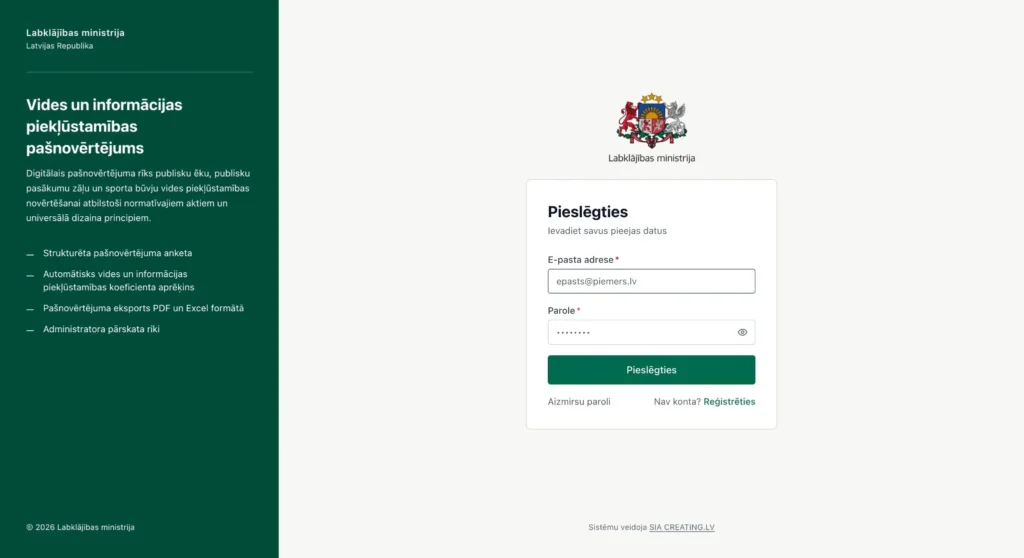 — agrandir l’image
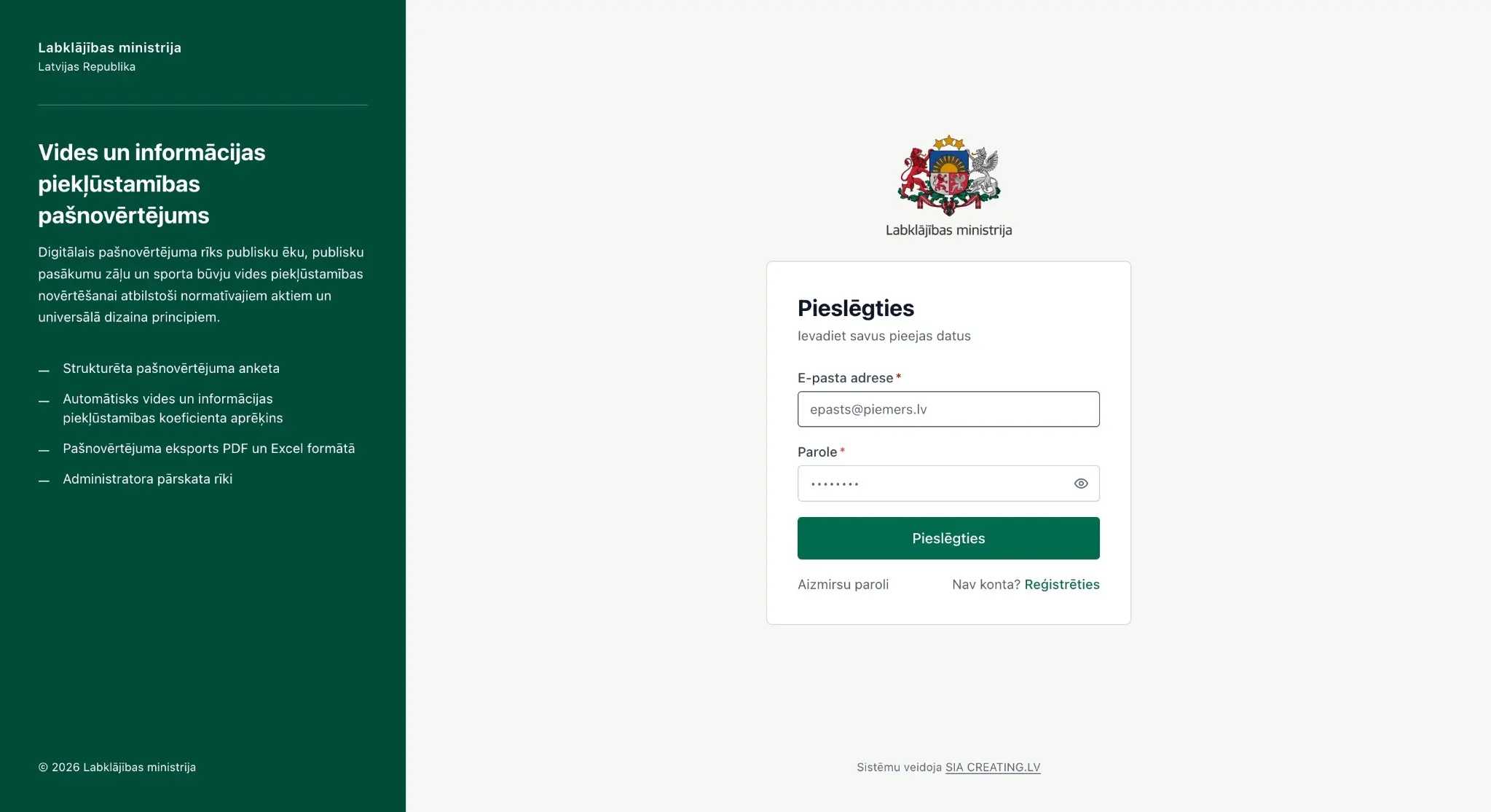
Connexion au système 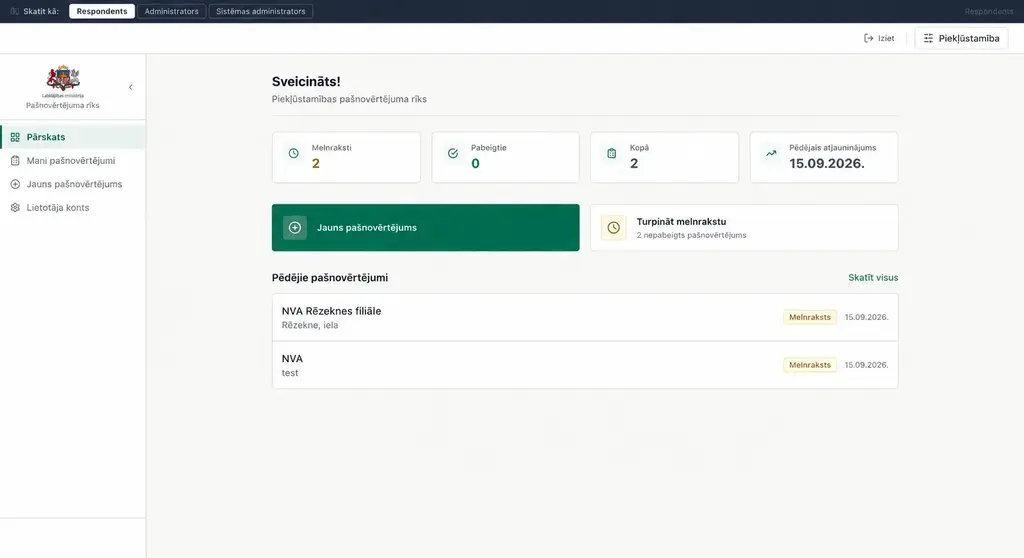 — agrandir l’image
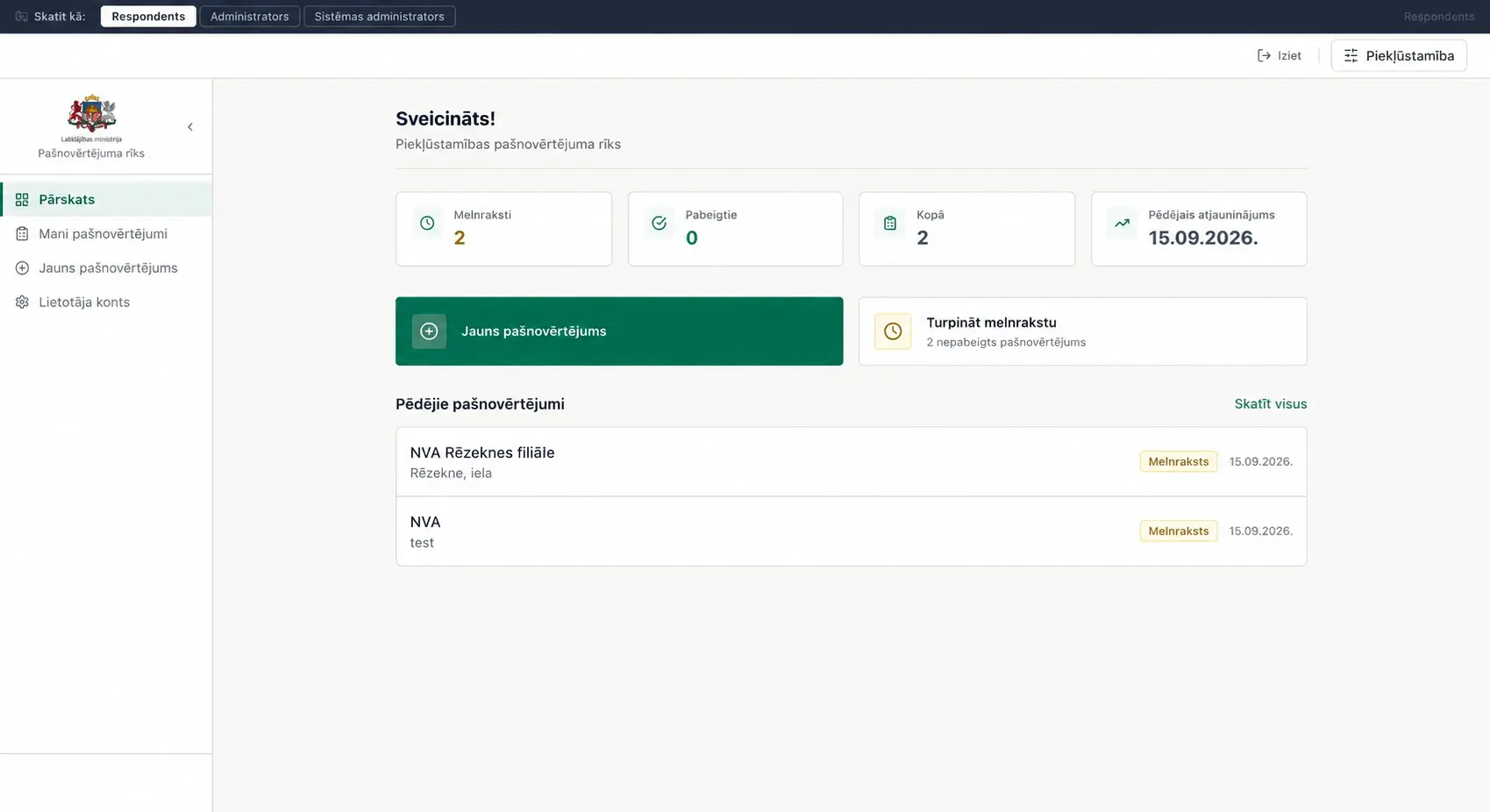
Vue d’ensemble du répondant 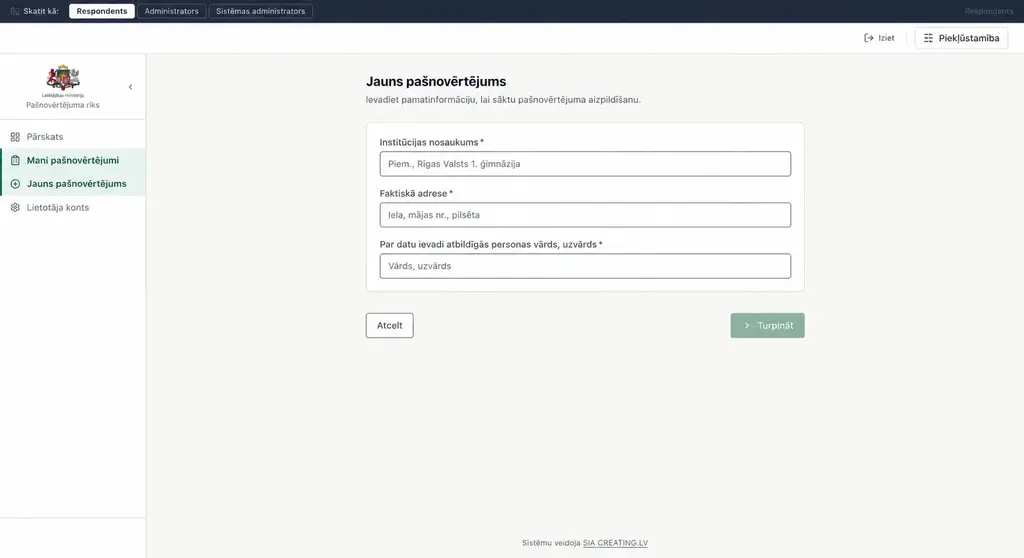 — agrandir l’image
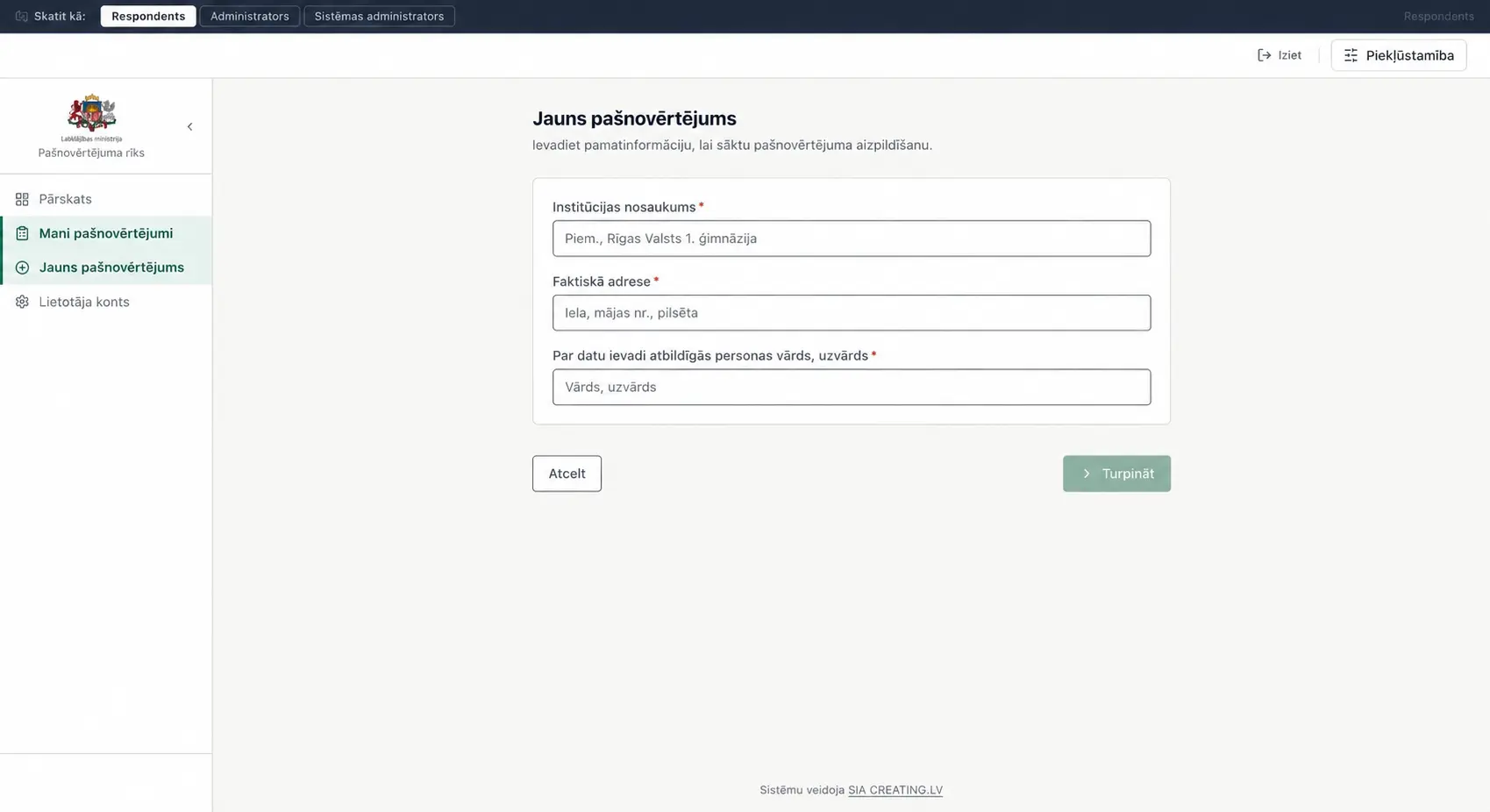
Nouvelle autoévaluation 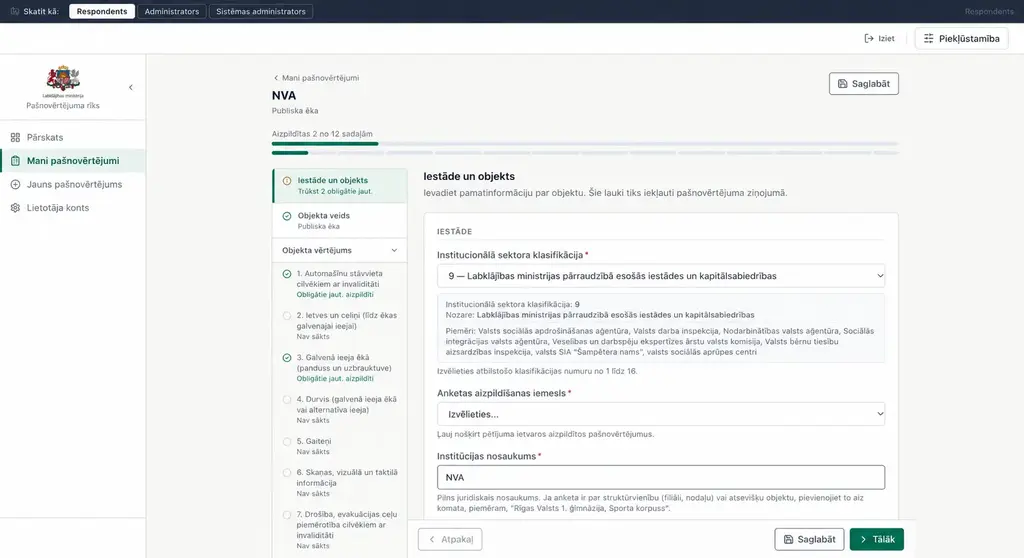 — agrandir l’image
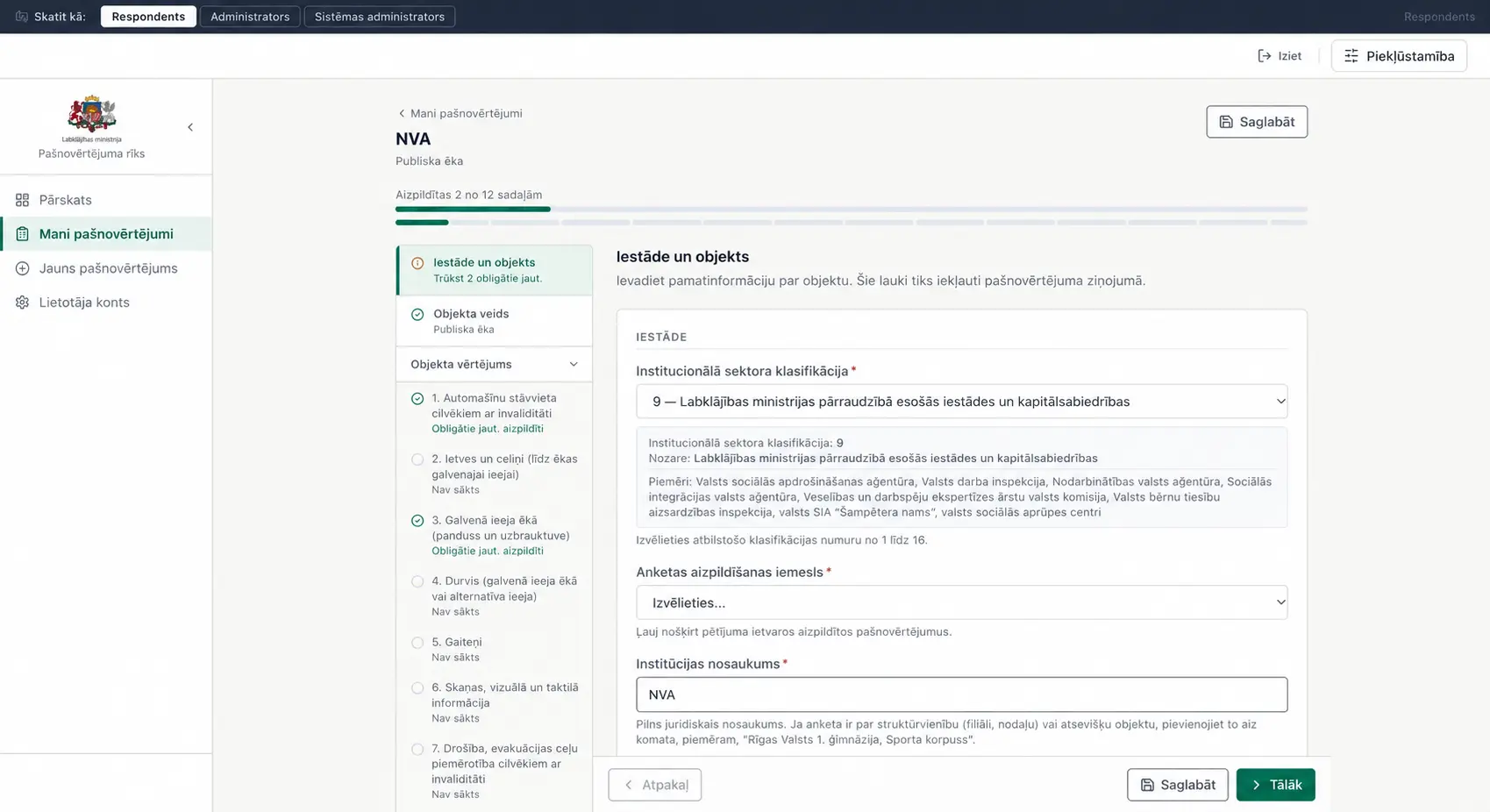
Remplissage du questionnaire 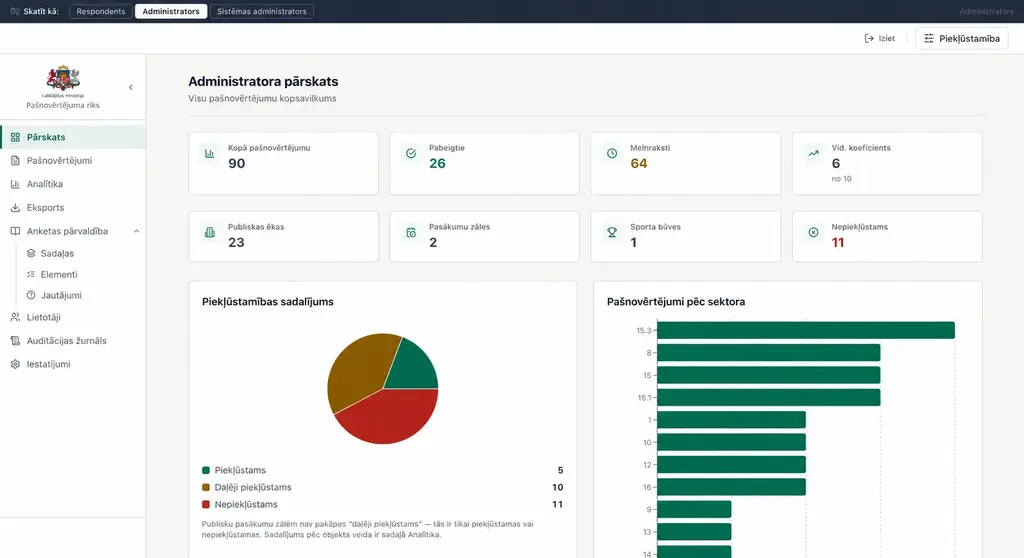 — agrandir l’image
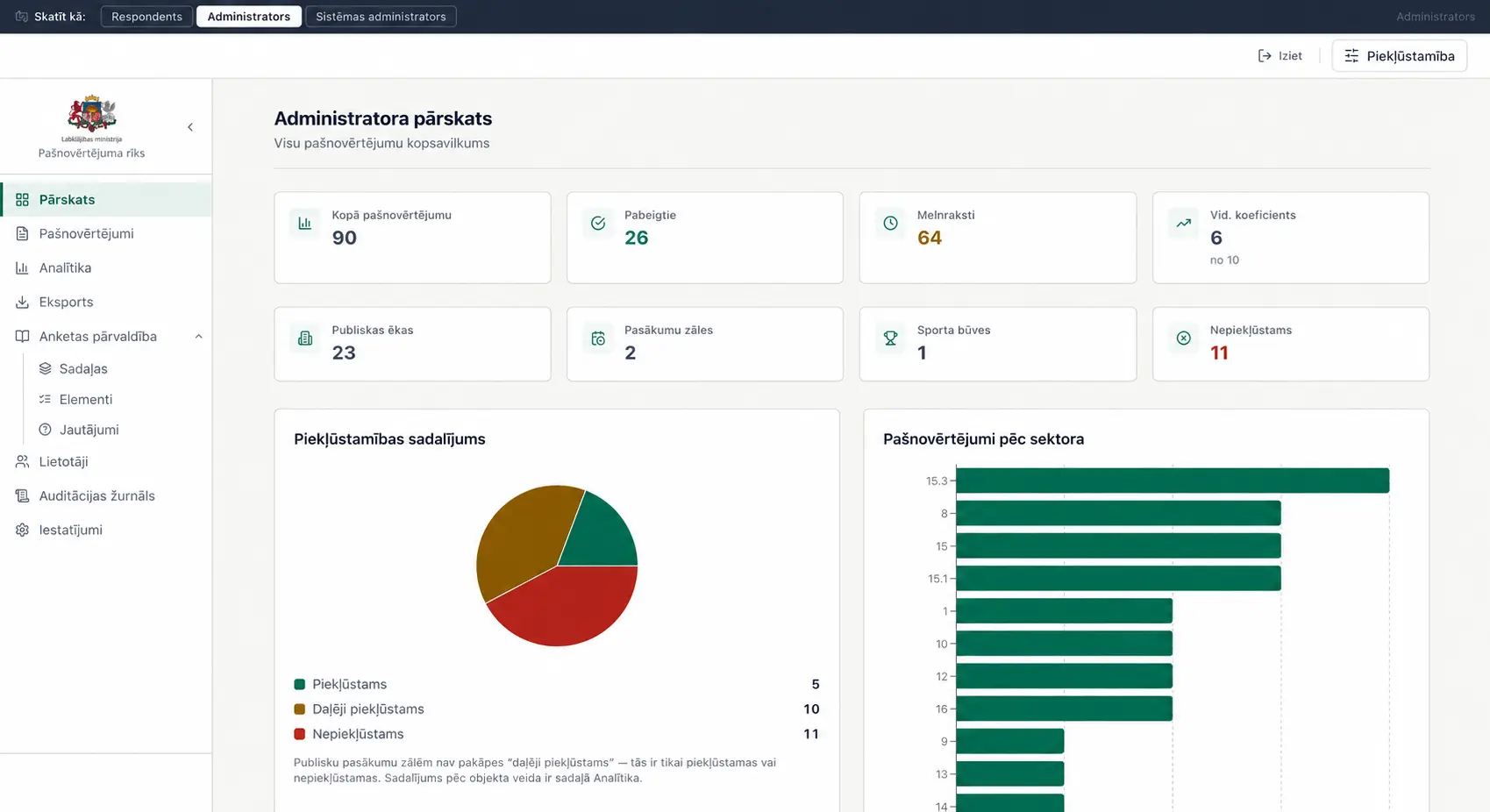
Vue d’ensemble administrateur 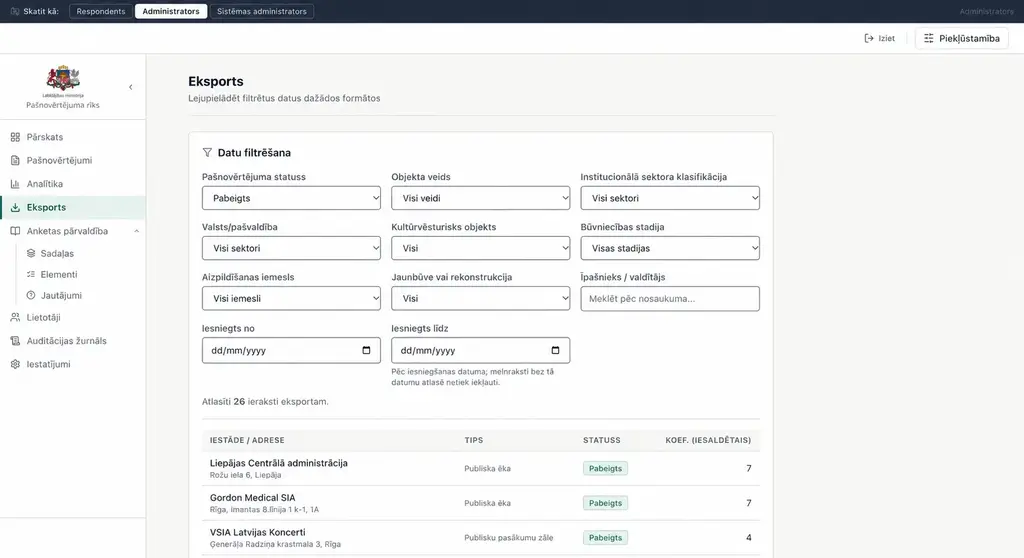 — agrandir l’image
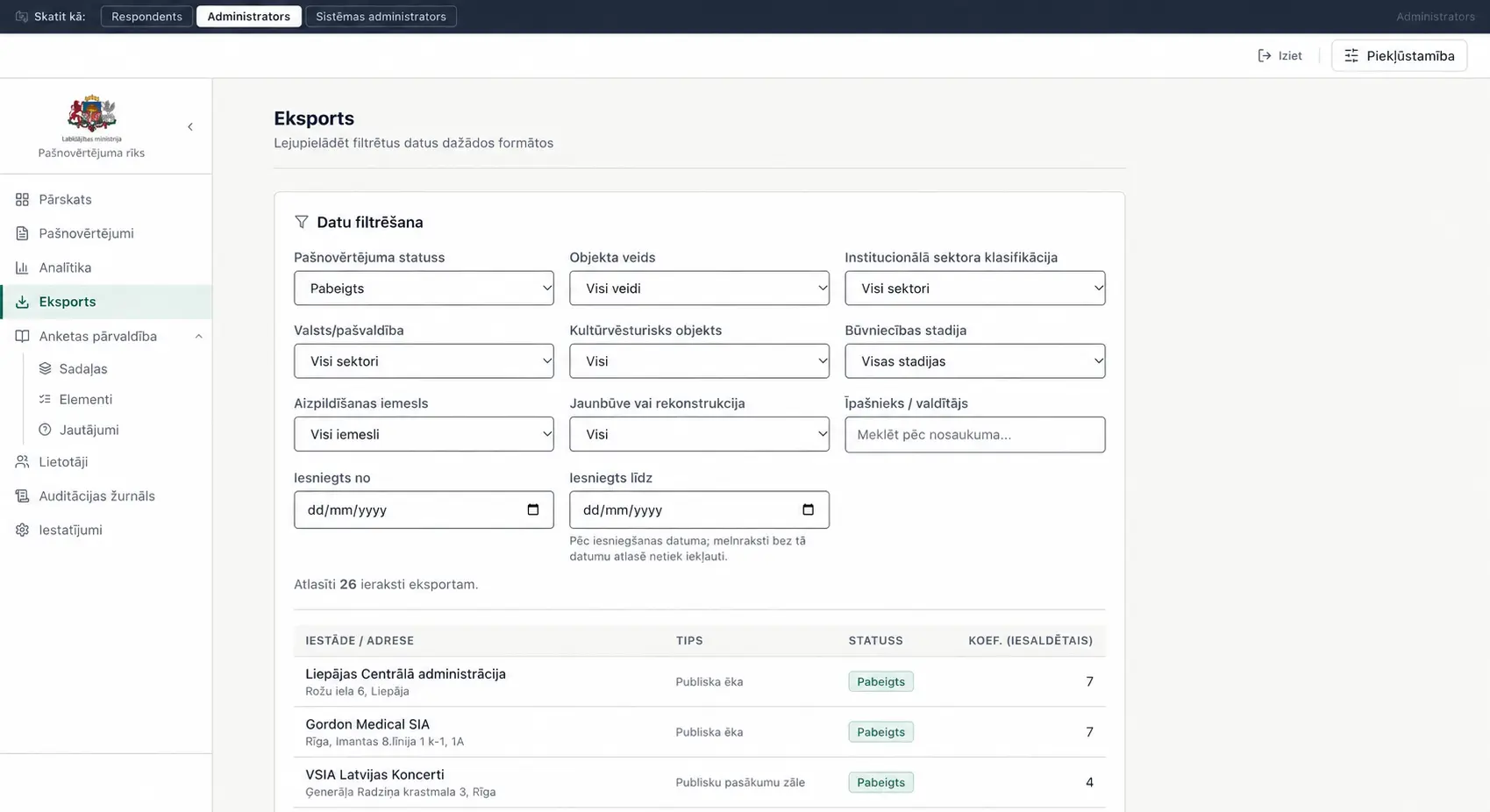
Sélection et export des données 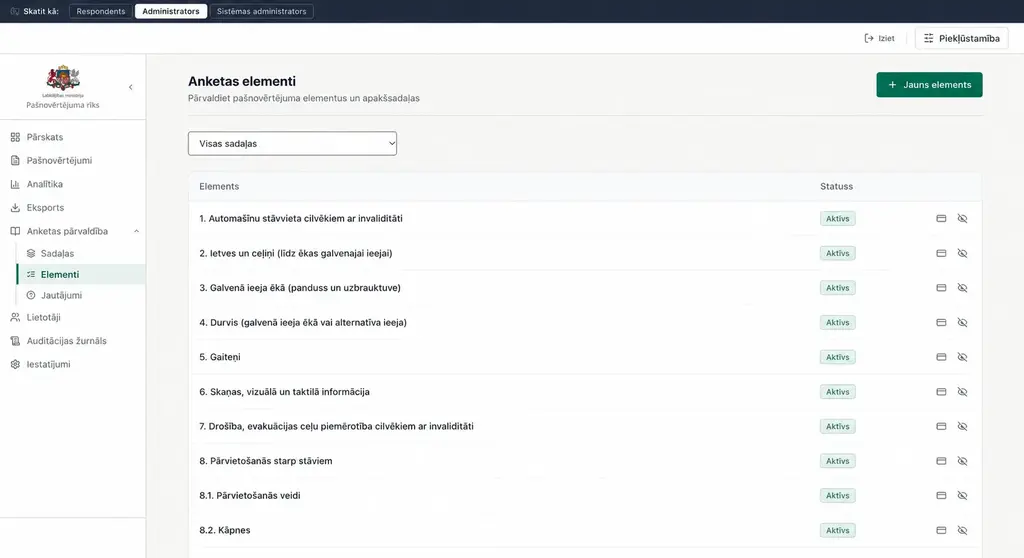 — agrandir l’image
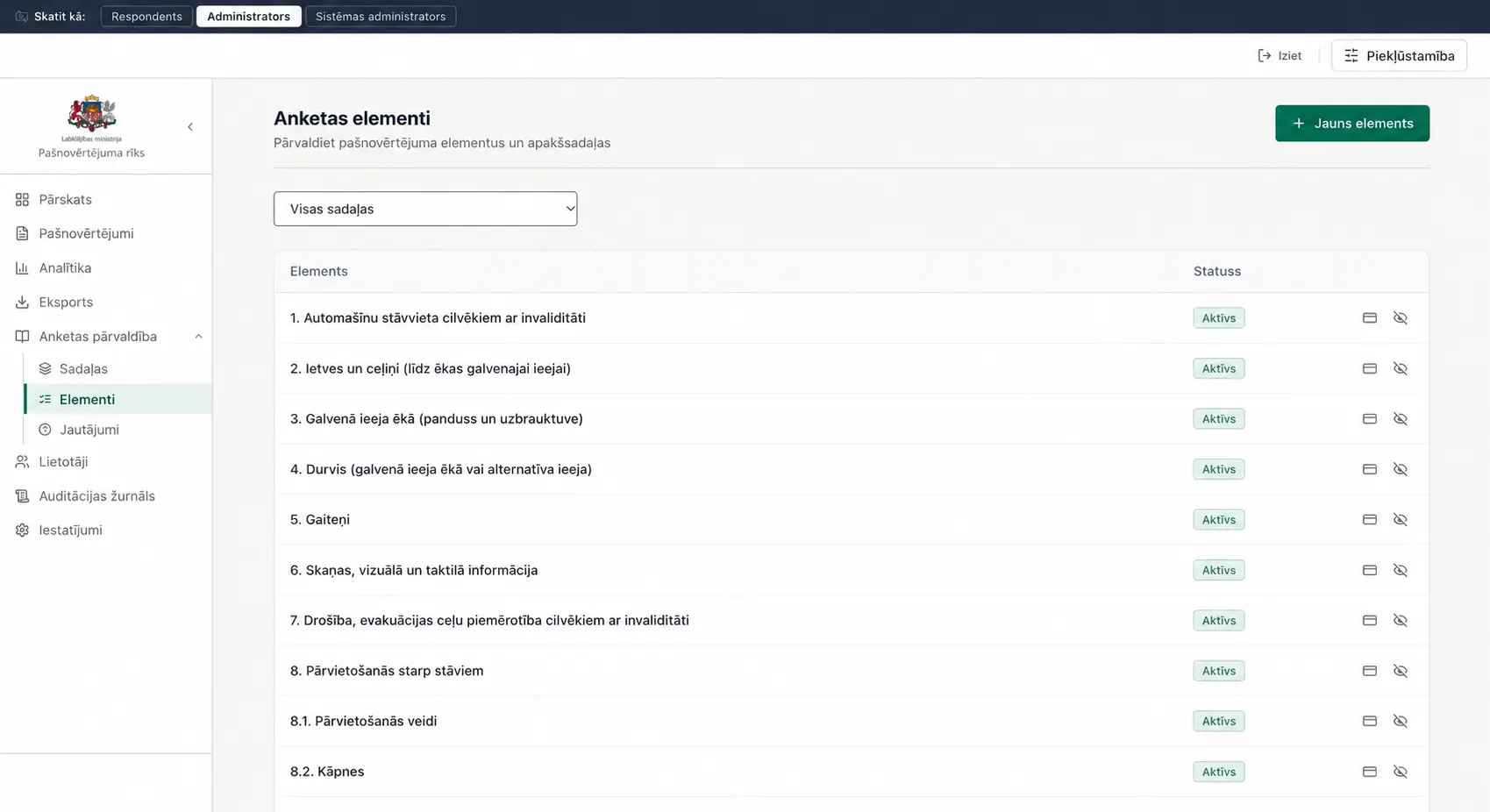
Gestion des éléments du questionnaire
Numérisation du questionnaire Excel
La numérisation du questionnaire Excel commence par la structure des données. La partie générale décrit l’institution et le site évalué, puis viennent les questions d’accessibilité. Dans le cahier des charges, elles couvrent le stationnement, les cheminements, l’entrée, les portes, les couloirs, la perceptibilité de l’information, l’évacuation et les déplacements entre les étages. Des groupes d’exigences distincts sont également prévus pour les salles d’événements et les équipements sportifs.
Dans l’interface en ligne, ce volume est réparti en rubriques. La personne qui remplit le questionnaire n’a pas à chercher la bonne ligne dans un long tableur : la structure du questionnaire est visible dans la navigation de gauche, et les champs et explications de la rubrique choisie s’ouvrent juste à côté. Le champ de sélection du secteur institutionnel visible sur la capture d’écran affiche aussi des informations explicatives et des exemples qui aident à comprendre la portée du choix.
L’espace de travail du répondant
La vue d’accueil du répondant regroupe en un seul endroit les brouillons, les autoévaluations terminées et les dernières saisies. Une nouvelle autoévaluation commence par le nom de l’institution, son adresse effective et la personne responsable de la saisie des données. Ces champs rattachent le questionnaire à un site précis, et pas seulement au compte de l’utilisateur. Dans le travail d’une même institution, il peut être important de distinguer plusieurs bâtiments ou unités.
La vue du questionnaire comporte une barre de progression, le statut de chaque rubrique et des indications sur les questions obligatoires manquantes. Les actions d’enregistrement et de passage à l’étape suivante sont également visibles. Ce découpage clair aide à revenir à une rubrique inachevée et à comprendre ce qui reste à remplir. C’est particulièrement important pour une autoévaluation, dont la préparation exige de réunir des informations sur le bâtiment à partir de différentes sources.
La logique d’évaluation des sites
L’autoévaluation repose sur la distinction entre la description de l’objet et l’évaluation d’éléments d’accessibilité précis. Le nom ou l’adresse de l’institution permettent d’identifier le bâtiment, tandis que les réponses concernant l’entrée, les escaliers ou les sanitaires décrivent ses conditions d’utilisation. Il n’est pas judicieux de mélanger ces informations dans un seul champ de texte libre. Des questions structurées permettent de comprendre à quelle partie du bâtiment se rapporte une réponse et où des informations manquent encore.
Le cahier des charges prévoit un ordre de remplissage et des conditions permettant de sauter certains champs. Par exemple, la structure d’évaluation doit tenir compte du type d’objet, au lieu de poser à chaque répondant exactement le même ensemble de questions. Les statuts des sections affichés à l’écran et les messages sur les champs obligatoires aident à s’orienter dans ce processus. C’est une tâche essentielle de la programmation d’un système sur mesure : transposer les règles du questionnaire en un parcours d’utilisation compréhensible, sans perdre le sens de la méthodologie d’origine.
Des données claires pour l’administrateur
Le tableau de bord de l’administrateur regroupe le nombre d’autoévaluations, leurs statuts et les types d’objets. Des cartes et des diagrammes distincts montrent la répartition de l’accessibilité et les autoévaluations par secteur institutionnel. Cette vue d’accueil aide à saisir la situation d’ensemble avant que l’administrateur ne lance une sélection détaillée. Les chiffres visibles sur les images du portfolio illustrent l’interface ; ils n’ont pas été publiés comme résultats d’étude officiels du ministère.
Une partie essentielle du cahier des charges concerne l’utilisation des données une fois le questionnaire rempli. Une simple liste des soumissions ne suffit pas lorsqu’il faut sélectionner certains types d’objets ou comparer des groupes. C’est pourquoi la partie administration de la solution comprend, à côté des autoévaluations, des sections d’analyse et d’export. Le système de collecte de données sert ici aussi bien à examiner un enregistrement individuel qu’à un travail de suivi plus large.
Sélection et export des données
Dans la vue d’export, la sélection peut être affinée par statut d’autoévaluation, type d’objet et secteur institutionnel. Des filtres sont également visibles pour le stade de construction, la qualité d’objet du patrimoine culturel et historique, le motif du remplissage et la date de soumission. Le nombre d’enregistrements sélectionnés et le tableau permettent de vérifier le jeu de données choisi avant toute utilisation ultérieure.
Le cahier des charges prévoit pour le répondant l’export de sa propre autoévaluation aux formats Excel et PDF, et pour l’administrateur également le CSV et des rapports d’analyse. Le document définit aussi le calcul de pourcentages et d’un coefficient d’accessibilité fondé sur des formules et des pondérations Excel. Ces exigences expliquent la mission du système ; les captures d’écran à elles seules ne constituent pas un test fonctionnel de la précision des calculs ni de chaque format d’export.
Gestion du questionnaire
Dans le menu de l’administrateur, la gestion du questionnaire est répartie en sections, éléments et questions. La vue des éléments présente les blocs de l’évaluation de l’accessibilité, par exemple l’entrée principale, les couloirs, les escaliers et la perceptibilité de l’information. Un statut est affiché pour chaque élément, et l’interface propose une action pour ajouter un nouvel élément. Ainsi, la structure du questionnaire n’est pas seulement une liste visible par la personne qui le remplit, mais aussi un contenu administrable.
Le cahier des charges du ministère prévoit la possibilité de modifier soi-même le contenu du questionnaire. C’est important pour un outil destiné à être utilisé de manière répétée : lorsque les questions ou les explications changent, il faut pouvoir maintenir une structure compréhensible. Les vues du projet montrent comment cette administration est séparée des actions quotidiennes du répondant.
Ergonomie et portée du projet
L’interface utilise une navigation à gauche, des intitulés de champs clairs, des statuts et des cartes de contenu visuellement séparées. L’en-tête comporte également des commandes d’accessibilité. Le cahier des charges définit l’utilisation au clavier, un texte lisible et des exigences de contraste. Cette présentation n’affirme pas une conformité certifiée de manière indépendante : cela nécessiterait des résultats de tests d’accessibilité distincts.
Le projet du ministère de la Protection sociale illustre l’approche de CREATING.LV en matière de numérisation des processus de travail : d’un questionnaire Excel à un système web structuré avec différents rôles d’utilisateurs, la saisie des données et des vues d’administration. Le même principe peut s’appliquer aux rapports des institutions, aux autoévaluations et à d’autres questionnaires où une structure d’information unifiée est importante. Les fonctions concrètes et la méthode de calcul de chaque système de ce type doivent être adaptées à sa mission.
Services utilisés
Remarque
Le portfolio présente la solution développée au moment de la livraison du projet. Le site actuel a pu être modifié depuis.